TOP NEWS

Lorem ipsum dolor sit amet, consectetur adipiscing elit. Maecenas mattis nisi felis, vel ullamcorper dolor. Integer iaculis nisi id nisl porta vestibulum.

Sabtu, 22 September 2012

Membuat Antenna Omni-Directorial 14 dBi 2.4 GHz


Akhirnya antenna central buat rt/rw-net ku selesai. Omni-directional 14 dBi homebrew ini ternyata peformanya wow… banget. Maklum juga, harga untuk membuat antenna ini lumayan bikin kere 4 hari gara-gara isi kantong tipis. Terpaksa deh beli rokok pun harus ketengan. Upsss…. rahasia ya! Hehehe…. :D
Oke bro, berikut bahan dan alat yang di perlukan serta biaya untuk membuat antenna ini :
  • N-Connector Female Chasis = 1 biji -> Rp. 32.000,- (dah naik. kemarin cuma Rp. 20.000,-)
  • Pipa tembaga kapiler AC 6 mm = 2 meter -> Rp. 30.000,-
  • Busa kapiler AC diameter = 1 biji -> Rp. 6.000,-
  • Kabel coaxial RG 6 U = 2 meter -> Rp. 7.000,-
  • Plat tembaga 2 mm = 30 cm * 10 cm -> Rp. 14.500,-
  • Pipa paralon 1 inch = 1 biji -> Rp. 27.500,-
  • Dop pipa paralon 1 inch = 2 biji -> Rp. 6.000,-
  • Pipe Cutter -> Rp. 25.000
  • Solder 200 watt -> Rp. 45.000,-
  • Timah = 1 roll (9 meter) -> Rp. 9.000,-
Kalau di total semuanya Rp. 202.000,-. Lumayan kan? Nah, untuk skema pembuatan silahkan lihat gambar berikut :
Skema pembuatan antenna omni-directorial 2.4 GHz - full
Skema pembuatan antenna omni-directorial 2.4 GHz - elemen
Skema pembuatan antenna omni-directorial 2.4 GHz - elemen bawah
Sebelum membuat antenna ini pastikan jika memotong atau membuat bagian-bagian antenna harus dengan ukuran yang sudah di tentukan alias “harus pas baget!”. Sebab banyak yang gagal dikarenakan kecerobohan saat mengukur dan memotong bagian-bagian antenna ini. Ok, gak usah banyak cin-chong, langsung aja cara membuat antenna omni ini :
  1. Potong 24 buah pipa kapiler AC dengan ukuran 4,7 cm menggunakan pipe cutter.
  2. Potong 24 buah kabel RG 6 U dengan ukuran 6,7 cm, kupas bagian luar kabel, dan lepaskan serabut groundnya.
  3. Kupas busa pelindung di ke 2 ujung tiap-tiap potongan kabel tersebut dengan ukuran 1 cm dari ujungnya dan masukkan ke dalam pipa kapiler AC yang telah di buat pada bagian pertama. Berarti sisa busa pelindung kabel adalah 4,7 cm (6,7 - 2).
  4. Potong 1 buah pipa kapiler AC dengan ukuran 7,8 cm menggunakan pipe cutter.
  5. Potong 1 buah kabel RG 6 U dengan ukuran 9,8 cm, kupas bagian luar kabel, dan lepaskan serabut groundnya.
  6. Kupas busa pelindung di ke 2 ujung potongan kabel tersebut dengan ukuran 1 cm dari ujungnya dan masukkan ke dalam pipa kapiler AC yang telah di buat pada bagian ke empat.
  7. Solder zig-zag ke 24 elemen menjadi satu bagian seperti gambar di atas.
  8. Potong plat tembaga 8 cm * 3 cm dan buat menjadi berbetuk selinder dengan diameter sekitar 1,6 cm kemudian solder sambungannya.
  9. Potong plat tembaga berbentuk bulat sesuai dengan diamenter lubang selinder tembaga di atas (8) kemudian solder seluruh sisinya agar menempel pada selinder plat tembaga lalu lubangi bagian tengahnya dengan ukuran sekitar 6 mm.
  10. Masukkan elemen terakhir kedalam selinder tembaga. Untuk ukurannya liahat pada gambar di atas lalu di solder.
  11. Solder N-Connector dengan ujung kawat tembaga elemen terakhir (7,8 cm).
  12. Buat plat tembaga untuk grounding kemudian soder ke ground N-Connector. Lihat gambar di atas.
  13. Rangkai semua menjadi satu lalu buat kabel stup dengan mengguakan kawat isi kabel RG 6 U. Lihat gambar di atas.
  14. Potong pipa paralon dan busa kapiler AC dengan panjang sesuai dengan rangkaian elemen yg sudah di buat lalu masukkan busa ke dalam pipa.
  15. masukkan rangkaian elemen antenna ke dalam busa kapiler AC yang ada di dalam pipa.
  16. Lubangi 1 dop pipa paralon untuk N-Connector, kunci dengan klem/baut, lalu pasang seluruh rangkaian antenna omni 14 dBi ini.
  17. Buat secangkir kopi, nikmati sebatang rokok dan tersenyumlah…. kamu telah memiliki antenna omni-directional 14 dBi buatan tangan kamu sendiri. Ahaxxx….. ;)
Tak lupa saya sempat ambil gambar beberapa step-by-step pembuatan antenna omni ini. Dan berikut beberapa gambar yang sempat saya foto :
Potongan elemen yang teleh di buat
Menyatukan bagian-bagian dari elemen dengan solder
Hasil dari menyatukan bagian-bagian elemen
Menyatukan elemet terakhir (bawah) yang telah dibuat
Hasil setelah menyatukan semua elemen
Memasukan elemen ke dalam pipa PVC paralon
Konektor
Finishing
Ngetest disambung dengan pigtail
Selesai sudah.... *skalian ambil pose :P*
Heheeheee……. gimana gambar saya? keren gak????
Gambarnya di kutip ade’ saya pas abis bikin nih antenna. Jadi maklum tampak berkeringat + capek + lesu + stress + legaaaaaa….. Selamat mencoba dan semoga sukses!
Diambil dari http://www.faatweb.co.cc
02.44 Diposting oleh YDC Computer 0

Jumat, 21 September 2012

Cara Memperbaiki & Mengetahui Monitor LCD Rusak (Dead Pixel)

Cara Memperbaiki & Mengetahui Monitor LCD Rusak (Dead Pixel)

TIPS: Cara Memperbaiki & Mengetahui Monitor LCD Rusak (Dead Pixel)
Istilah lain dari Dead Pixel adalah “Dot Pixel”, “Defective Pixel” atau “Dot” saja.
Dot Pixel merupakan istilah yang merujuk pada problem yang terjadi pada layar LCD, yang berarti ada cacat berupa titik (dot) pada layar tersebut.

Dot Pixel terjadi pada saat proses produksi LCD, dan secara teknis sulit diperbaiki. Pada proses manufaktur sangat sulit menemukan produk-produk yang mengalami defect. Hal ini baru diketahui setelah LCD tersebut menjadi bagian sebuah produk utuh (seperti Laptop atau TV Plasma). Dan secara prosentase, jumlah produk yang mengalaminya juga tergolong cukup kecil sehingga tetap bisa diterima oleh standar industri dunia pada level tertentu.

Dot Pixel juga lumrah terjadi pada semua industri yang menggunakan LCD : seperti Notebook, Televisi, HP/PDA, DVD Portable, MP4, Digital Camera, dsb. Jadi tidak hanya terjadi pada Notebook saja.
 
 
Karakteristik Dead Pixel:

* Tidak menular, artinya dead pixel tidak akan “menyebarkan” defect tersebut ke pixel layar lainnya.

* Bersifat individu (isolatif), dimana sebuah dot pixel tidak berhubungan dengan dot pixel lainnya. Mereka bersifat individu.

* Kecil kemungkinan melebar (membesar), karena ukuran pixel selalu tetap. Jika terjadi kerusakan resolusi dalam wilayah yang lebih luas, biasanya disebabkan kerusakan cairan kristal bukan pada pixelnya.
 
 
Bagaimana cara kerja LCD ?
Sebelum membahas tentang dot pixel secara teknis, ada baiknya kita mengerti bagaimana mekanisme sebuah LCD Monitor bekerja.

LCD adalah singkatan dari Liquid Crystal Display, yaitu teknologi monitor yang menggunakan kristal cair sebagai medium untuk menampilkan gambar. Ketika berproses, LCD akan memancarkan warna putih yang kuat ke satu filter, dan filter tersebut akan memecahnya pada warna-warna yang ingin ditampilkan. Warna tersebut akhirnya akan ditampilkan sebagai titik dilayar yang kita kenal sebagai pixel. Semakin banyak dan rapat piksel disatu layar, berarti resolusinya makin tinggi dan tajam.

Jadi pada dasarnya resolusi adalah jumlah pixel pada layar monitor, dan berbeda-beda sesuai dengan size & faktor lainnya. Misalnya standar VGA adalah 640 x 320 pixel atau sejumlah 204.800 pixel. Pada resolusi monitor Notebook terbaru, misalnya 1024 x 768 = 786.432 pixel.

Secara teknis, pixel sendiri sebetulnya dibentuk oleh 3 buah sub-pixel yang merupakan warna dasar, yaitu RGB (Read, Green & Blue). RGB adalah warna fundamental yang membentuk warna lainnya. Jika terdapat resolusi notebook 1024 x 768, artinya terdiri dari 786.432 x 3 = 2.359.296 sub pixel.
 
Bagaimana sebenarnya Dot Pixel terjadi ?
Dot Pixel terjadi apabila salah satu pixel atau subpixel mengalami masalah, dengan kondisi seperti dibawah :
1. Apabila pixel selalu menyala dan tidak dapat mati, sehingga selalu menampilkan titik putih. Ini di-istilahkan dengan Hot Pixels atau Bright Pixel.
2. Apabila pixel mati total, sehingga selalu menampilkan titik warna hitam. Ini di-istilahkan dengan Dead Pixels atau Dark Pixel.
3. Apabila satu atau dua sub-pixel selalu menyala, atau keduanya mati total, sehingga menampilkan warna-warni seperti merah, biru dan hijau. Ini di-istilahkan dengan Stuck Pixels.

Setiap satu subpixel itu diwakili oleh satu buah transistor yang menembakkan citra warna dasar. Ketika salah satu transistor bermasalah (defect), maka dapat dipastikan pencitraan akan mengalami bias (tidak sesuai). Jadi secara teknis, kerusakan pada pixel disebabkan oleh problem di transistornya. Dot Pixel lebih banyak terjadi pada LVCD monitor yang menggunakan fitur TFT (thin film transistor), atau lebih dikenal dengan istilah layar aktif.


Mengetahui/Mengecek adanya Dead Pixel


Pada intinya untuk mengecek keberadaan Dead pixel cukup mudah, terkadang kita bisa langsung melihat di layar monitor, karena warna titik pixel yang selalu sama dengan tampilan layar/gambar monitor apaun. Atau dengan membuat gambar penuh satu layar dengan satu warna saja, misalnya hitam atau putih. Dengan begini jika ada dead pixel akan jelas terlihat.
Jika ingin menggunakan software (plus fitur tambahan), salah satunya bisa menggunakan program gratis PixelRepairer. Software ini mempunyai beberapa fitur, antara lain:
  • Membantu menemukan dead pixel
  • Mempu membantu memperbaiki dead pixel
  • Perbaikan dead pixel bisa dijalankan tanpa harus berhenti bekerja dengan komputer
  • Tidak memerlukan installasi (portable)
  • Dapat menangani berbagai monitor yang terpasang di komputer

Mencari Dead Pixel

Untuk menemukan adanya dead pixel dengan software ini, ikuti beberapa langkah berikut :
  1. Bersihkan monitor
  2. Jalankan PixelRepairer
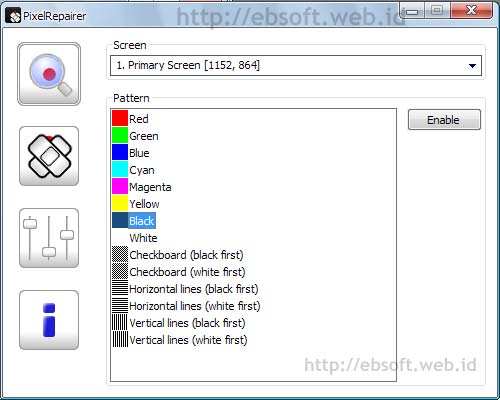
  3. Jika tombol search tidak aktif, aktifkan dengan klik tombol Search, yang ada gambar loop, kiri paling atas
  4. Jika lebih dari satu monitor yang terkoneksi, pilih salah satu
  5. Pilih salah satu warna di daftar warna (Pattern)
  6. Klik tombol Enable, sehingga tampilan monitor berubah satu warna atau satu pola.
  7. Periksa layar monitor, jika ada titik/pixel yang mempunyai warna selain warna yang dipilih, berarti terdapat dead pixel di monitor
  8. Untuk keluar, klik kanan layar atau tekan tombol keynoard ESC
Jika dead pixel ditemukan di layar monitor, ingat posisinya sehingga bisa di lakukan langkah perbaikan berikut.

Perbaikan Dead Pixel

Ketika di monitor ditemukan dead pixel atau pixel rusak, bisa dicoba untuk melakukan perbaikan dengan software diatas. Langkahnya sebagai berikut ( langkah berikut dijalankan jika langkah Mencari Dead Pixel sebelumnya sudah dijalankan dan dead pixel sudah di ketahui lokasinya):
  1. Jalankan PixelRepairer
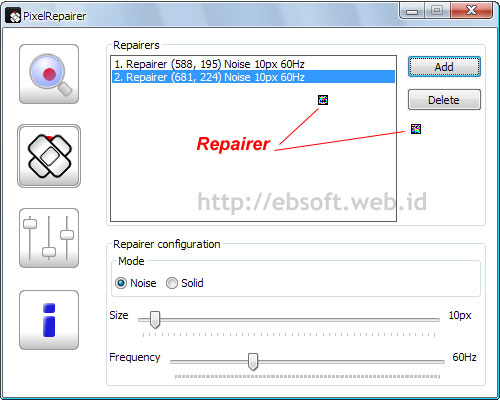
  2. Klik tombol Repair (tombol/gambar kedua dari atas)
  3. Tambahkan area perbaikan, dengan klik tombol Add, sehingga akan muncul kotak kecil yang disebut “Repairer”. Ukurannya bisa kita sesuaikan dengan menggeser opsi size di bagian bawahnya.
  4. Drag atau geser kotak kecil “Repairer” ke posisi dimana terdapat dead pixel
  5. Pilih mode operasi: noise atau solid. Jika noise tidak berhasil, coba lagi dengan memilih opsi solid.
  6. Pilih ukuran perbaikan, harus mencakup area yang terdapat dead pixel
  7. Set Frequency sama dengan frekuensi monitor. Jika tidak diubah, biasanya frekuensinya 60Hz
  8. Jika Dead pixel terdapat di beberapa tempat, tambahkan Area “Repairer” lainnya
  9. Minimize window program ini
  10. Tunggu sekitar satu jam. Bisa sambil menggunakan komputer seperti biasa.
Terkadang kerusakan pixel bersifat permanen, karena sudah cukup parah sehingga tidak bisa di perbaiki lagi. Sehingga software ini tidak menjamin selalu 100% berhasil. Selain bisa digunakan untuk monitor LCD, bisa juga digunakan untuk Plasma TV Pixel. Software ini berjalan di sistem operasi Windows dan lisensinya Freeware (gratis). Dow
20.37 Diposting oleh YDC Computer 0

mempercepat buffer saat nonton video Youtube

mempercepat buffer saat nonton video Youtube

Buffer Menjadi Secepat Kilat

seperti kita ketahui bahwa keenakan nonton video di internet erat kaitannya dengan kecepatan dan stabilitas koneksi internet.

Jika internet lelet dan tidak stabil, maka sering muncul buffer mungkin lebih akrab disebut loading deh.

Jika buffer maka video berhenti sejenak, karena proses kirim data dari server Youtube ke ISP kita lalu ditayangkan ke browser kita gunakan.

Kenapa informasi ini hanya fokus ke Youtube? Karena memang Youtube merupakan website sharing video paling populer di internet. Milyaran Video telah disimpan di website milik Google, yang awalnya di kembangkan oleh dua mantan pegawai Paypal.

Oleh karena popularitasnya itu maka nama Youtube sering dijadikan iming-iming oleh para provider internet lokal, bahwa mereka bisa nonton Youtube dengan lancar. Meskipun pada kenyataannya, tidak selalu begitu. Tetap saja, akan temui buffer jika paket data kita ambil kecil. Kecuali ambil yang 512KB keatas, baru puas deh.

Kembali ke pokok masalah, yakni cara mempercepat buffer saat nonton video Youtube. Betul sekali, posting ini ditulis guna membagikan cara tersebut. Bagi anda yang sekarang ini merasa video Youtube anda tonton amat lelet, mungkin bisa dibantu dengan cara berikut meskipun tidak 100% maksimal.


Youtube

Cara mempercepat buffer saat nonton video Youtube.

1. Tambahkan baris berikut: #t=01-m29s di akhir permalink video yang akan anda tonton.

Misalkan video yang ingin kamu tonton memiliki permalink seperti ini:

http://www.youtube.com/watch?v=7QbIyWO1dQQ&feature=g-high-rec

Maka tambahkan diakhirnya jadi seperti ini.

http://www.youtube.com/watch?v=7QbIyWO1dQQ&feature=g-high-rec#t=01-m29s

Lalu masukan ke address bar browser kamu untuk membuka video yang ingin di tonton.

2. Sekarang lakukan konfigurasi, dengan mengklik-kanan pada layar video kemudian menuju Settings >> Local Storage >>> Lalu geser ke sebelah kanan menjadi Unlimited. Seperti gambar berikut ini sebagai contohnya.

Percepat Nonton Video Di Youtube

3. Jika kamu merasa video Youtube kamu tonton masih lelet buffer setelah lakukan dua cara diatas, maka kamu bisa tambahkan cara ketiga dengan merubah kualitas video menjadi 240p seperti kamu bisa lihat pada gambar berikut sebagai contoh.

Kualitas Video Youtube
20.08 Diposting oleh YDC Computer 0

Cara mendapatkan Uang Dolar dari Adf.ly $$

 Cara Mendaftar Dan Mendapatkan Uang di AdF.ly


Sebenarnya sudah banyak yang share artikel ini, tapi saya ingin memberikan info untuk anda yang belum mengetahui apa itu Adf.ly.

kita bisa mendapatkan uang Dolar dari Adf.ly apabila ada pengunjung yang berkunjung di blog kita melalui link yang diberikan oleh Adf.ly. Besarnya uang yang diberikan berbeda dari pengunjung setiap negara,selengkapnya anda dapat melihat disini

Biasanya pembayaran akan langsung dikirim ke Paypal atau AlertPay ( sekarang namanya Payza ) anda apabila pendapatan anda sudah mencapai minimal $5.

Cara Membuat Akun Adf.ly

1. Masuk ke situs Adf.ly
2. Klik Tulisan "Join now"
3. Isi form Pendaftaran yang diberikan lalu klik submit
4. Setelah selesai silahkan cek email dan klik link yang di berikan untuk konfirmasikan akun anda

Nah sekarang saatnya anda memburu Dolar dari situs adf.ly

Cara Kerjanya

Copy Link atau URL yang mau kamu pendekkan. Kemudian masukkan kedalam kotak yang tersedia dihalaman utama adfly.


Setelah itu Tekan tombol Shrink! lalu akan muncul Link atau URL baru yang lebih
pendek. Nah, Link itu lah yang harus kamu sebarkan. Kamu boleh
menyebarkannya ke facebook, twitter, google buzz, email, buku tamu,
forum dan lain sebagainya asalkan tidak SPAM alias menyebarkan linknya
terlalu banyak dalam waktu singkat. Dari link itulah uang dollar akan
mengalir terus ke account mu.


Masih bingung bagaimana cara menerima Dolar dari Adf.ly?

Adf.ly akan mengirimkan penghasilanmu kalau sudah mencapai threshold $5
setiap awal bulan melalui buku tabungan online PayPal atau Alertpay( Payza ).
Saya sendiri menggunakan Alertpay sebagai metode penerimaan pembayaran.
Sudahkah anda mempunyai akun PayPal atau Alertpay ( Payza )? Kalau belum buatlah sekarang juga
mumpung gratis!!

Kalau anda sudah mempunyai akun PayPal atau Alertpay ( Payza ) dan penghasilan anda pun sudah lebih dari $5, silakan masuk disini lalu masukan alamat Email PayPal atau Alertpay ( Payza )
mu dengan memilh menu Withdraw yang ada dibagian atas halaman adf.ly.

Jika Anda tidak mendapatkan jumlah minimum yang harus dibayar bulan ini, jangan khawatir. Penghasilan Anda akan dibawa sampai bulan depan atau sampai Anda telah membuat jumlah minimum. Tidak peduli apakah itu adalah bulan depan atau tahun depan

20.05 Diposting oleh YDC Computer 0

Kamis, 20 September 2012

MEMBUAT ANTENA OMNI SENDIRI

MEMBUAT ANTENA OMNI SENDIRI


antenna omni hyperlink hg2415u-pro
omni hyperlink HG2415U-pro
OK, antena omni memiliki pola radiasi horizontal yang menyebar ke segala arah alias 360 derajat, sehingga antena ini sering digunakan untuk koneksi point to multi point di sisi Access Point (AP)
omni15
Bahan-bahannya:
1. Paralon 1″ (panjang disesuaikan dengan jumleh elemen antena)
2. 2 buah dop paralon 1″
3. Kawat tembaga (NYA 1×2,5 mm2)
4. Female N-Connector
5. Baut dan mur 2 pasang
6. Pipa paralon diameter 1/2″ 2 buah( masing2 panjang 12 cm)
6. Busa sterofoam (dipotong silinder diameter sesuai diameter dalam pipa, jumlah sesuai panjang paralon)
omni01
Langkah Pembuatan
1.Kupas isolator pelindung di sepajang kawat tembaga dan buatlah segmen2 seperti ini. Buatlah lingkaran sebesar keliling dalam pipa untuk membuat pembatas antar segmen.omni16
Satu segmen berjarak 3/4 lambda (3/4 panjang gelombang; untuk frekuensi 2,4 GHZ, 1 Lambda = -/+ 12,5 cm . Jarak antara N-Connector dan batas awal segmen pertama 1/2 lambda (posisinya nanti di bagian bawah antenna).
2. Pasang N-connector pada salah satu dop paralon
omni02
3. Pasang busa2 sterofoam pada kawat agar posisinya tetap berada di tengah bagian dalam pipa
omni04
omni03
Akhirnya siap juga elemen dalamnya ! :D
4. Masukkan kawat yang sudah diberi sterofoam ke dalam pipa dengan hati2
omni06
omni05
5. Solder kawat untuk bagian bawah (yang panjangnya 1/2 lambda) dengan konektor.
omni09
omni07
omni08
6. Pasang kedua dop paralonnya dan jadilah antena omni kita!
omni10
7. Untuk membuat klem antenna, potonglah pipa PVC diameter 1/2″, panaskan lalu di-press panjangnya kira2 12 cm. Lalu buatlah holder antena dengan pipa berdiameter 1″ (masing2 panjangnya 2 cm) lalu dipotong secara vertikal membentuk penampang seperti huruf C. Holder kemudian dipasang pada pipa yang telah di-press dengan baut.
omni11
omni12
8. Antenna omni siap beraksi!
omni14
omni13
Maaf kalau ada beberapa step yang kurang lengkap ^_^’

                    Selamat mencoba

sumber: http://kampungpadi.wordpress.com
20.10 Diposting oleh YDC Computer 0